¶ llm-interceptor
llm-interceptor(简称 LLI)是一款开源的 MITM(中间人)代理工具,专门用于拦截、分析和记录 AI 编码助手(如 Claude Code、Open Code 等)与 LLM API 之间的通信。它帮助开发者和安全研究人员深入了解 AI Agent 的内部工作机制,包括系统提示词、工具调用、对话流程和 Token 消耗,是调试 AI Agent 行为和审计 API 调用的利器。
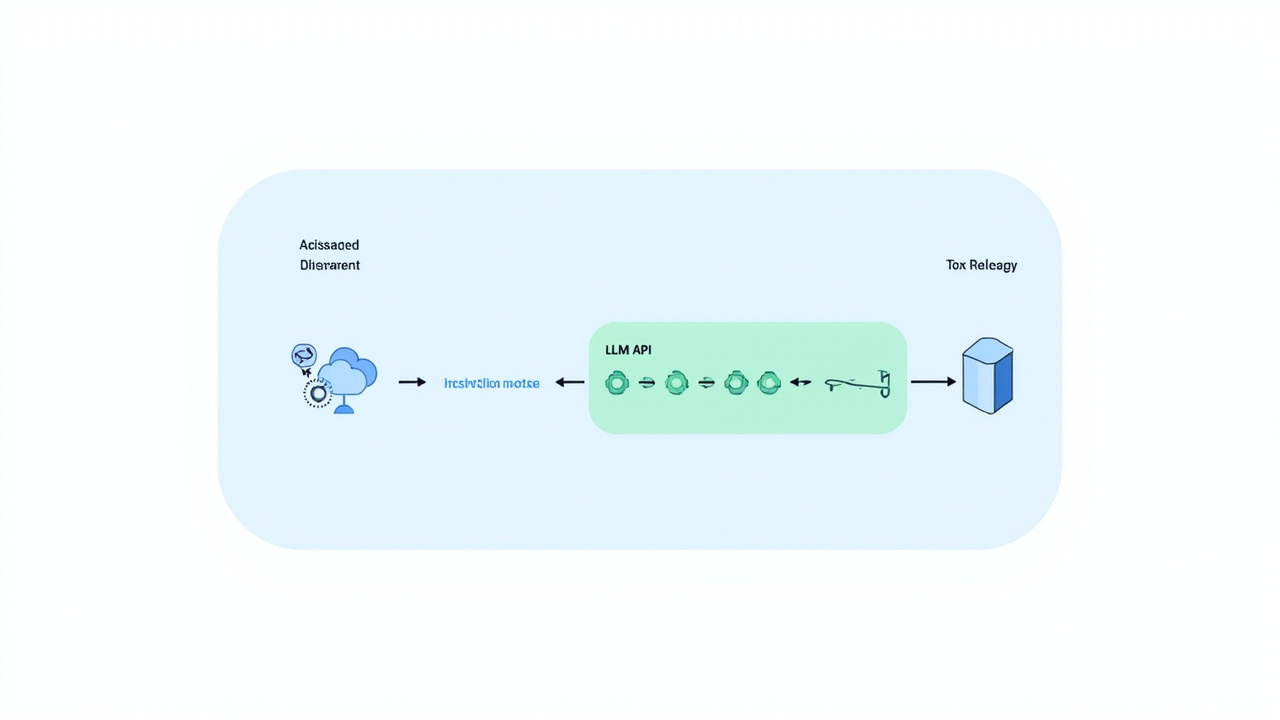
llm-interceptor 作为中间人代理,位于 AI 编码助手与 LLM API 之间,解密并记录所有通信内容
¶ 背景与动机
随着 Claude Code、Cursor、GitHub Copilot 等 AI 编码助手的普及,开发者越来越依赖这些工具来完成日常编码任务。然而,这些工具的內部工作机制往往是一个"黑盒":
- 系统提示词不可见:开发者不知道 AI 被赋予了哪些系统级指令
- 工具调用不透明:AI 读取了哪些文件、执行了哪些命令难以追踪
- Token 消耗不清晰:每次会话消耗了多少 API 额度沒有直观展现
- 调试困难:AI 给出了意外输出时,无法回溯其推理过程
llm-interceptor 应运而生,它通过 MITM 代理技术架起了一座桥梁,让开发者能够"偷看" AI 助手的思考过程,从而更好地理解、调试和优化 AI Agent 的行为。
¶ 与类似工具的关系
在 llm-interceptor 出现之前,开发者主要使用以下方法查看 AI 助手的内部通信:
| 方法 | 优势 | 劣势 |
|---|---|---|
| 日志文件分析 | 无需额外工具 | 日志信息有限,缺少完整会话 |
| 网络抓包(Wireshark) | 完整网络层数据 | HTTPS 加密无法直接解读 |
| 工具自带调试模式 | 官方支持 | 信息粒度受限,不同工具不一致 |
| llm-interceptor | 完整终端到终端的可观测性 | 需要安装证书,管理复杂 |
| claude-tap | 无需证书,配置简单 | 支持工具较少,网络可见性有限 |
llm-interceptor 的独特价值在于它提供了最完整的通信可见性——从 Agent 发出的每个 HTTP 请求到 LLM API 的每个响应,所有内容都被记录和解码,包括加密的 HTTPS 负载。
¶ 核心功能
llm-interceptor 提供了一系列强大且实用的功能:
¶ MITM 代理拦截
通过中间人代理方式捕获 HTTPS 通信流量,这是其最核心的能力。llm-interceptor 基于 mitmproxy 构建,继承了其成熟的 TLS 拦截能力。
¶ 多工具支持
| 工具名称 | 类型 | 支持状态 | API 端点 |
|---|---|---|---|
| Claude Code | CLI | ✅ 完整支持 | api.anthropic.com |
| Open Code | CLI | ✅ 完整支持 | api.open.com |
| Cursor | IDE/CLI | ✅ 支持 | api.cursor.com |
| GitHub Copilot | IDE | ⚠️ 部分支持 | api.githubcopilot.com |
| 其他 OpenAI 兼容 API | CLI | ✅ 通用支持 | 用户自定义 |
¶ 完整通信记录
记录所有请求和响应内容,包括:
- 系统提示词(System Prompt):AI Agent 被赋予的初始指令集合
- 用户输入:开发者在命令行输入的问题和指令
- 工具调用:AI Agent 调用的工具名称、参数和结果
- 消息历史:完整的多轮对话历史记录
- HTTP 元数据:请求头、响应状态码、延迟时间
¶ 实时日志输出
在命令行实时显示拦截的通信内容,以结构化的格式展示每个会话的详细信息。
¶ 证书管理
提供 CA 证书安装工具,用于解密 HTTPS 流量。支持 Windows、macOS、Linux 三大主流操作系统。
¶ 会话追踪
支持持续会话模式(watch mode),自动捕获新会话,无需手动重启代理。
¶ 灵活配置
支持自定义包含/排除规则,适应不同网络环境和企业代理设置。
¶ 工作原理
llm-interceptor 基于 mitmproxy 构建,其工作流程可以分解为以下几个关键步骤:
¶ 整体架构
┌─────────────────────────────────────────────────────────┐
│                   开发环境(本地机器)                       │
│                                                          │
│  ┌──────────────┐    ┌──────────────────┐    ┌──────────┐ │
│  │ AI Coding    │───→│ llm-interceptor  │───→│ LLM API  │ │
│  │ Agent        │    │ (MITM 代理)      │    │ 端点     │ │
│  │              │←───│ (localhost:8080) │←───│          │ │
│  └──────────────┘    └──────────────────┘    └──────────┘ │
│                              │                              │
│                              ↓                              │
│                       ┌──────────────┐                      │
│                       │  HTTP 请求/   │                      │
│                       │ 响应日志输出  │                      │
│                       │ (stdout/文件) │                      │
│                       └──────────────┘                      │
└─────────────────────────────────────────────────────────┘
¶ 详细工作流程
-
证书安装:在系统信任根证书颁发机构中安装 MITM CA 证书。这告诉操作系统信任 llm-interceptor 生成的证书。
-
代理配置:将 AI 编码工具配置为使用 llm-interceptor 作为 HTTP/HTTPS 代理(默认监听 localhost:8080)。
-
请求拦截:AI 工具向 LLM API 发出的 HTTPS 请求自动路由到 llm-interceptor 代理。
-
TLS 握手拦截:llm-interceptor 冒充目标服务器与 AI 工具完成 TLS 握手,使用已安装的 CA 证书为每个目标动态生成证书。
-
流量解密:TLS 加密的数据被解密为明文 HTTP 请求,拦截器可以完整读取请求内容。
-
内容转发:使用原始请求头,将解密后的请求转发到真实的 LLM API 服务器。
-
响应处理:收到 LLM API 的响应后,同样解密并记录,再将响应返回给 AI 工具。
-
日志输出:将解析和提取的通信内容格式化输出到命令行或日志文件。
HTTPS 中间人拦截的核心:代理分别与客户端和服务器建立独立的 TLS 连接,从而获得明文访问权限
¶ TLS 拦截的技术细节
HTTPS 拦截的关键在于 TLS(Transport Layer Security)协议的握手过程。正常情况下的 TLS 握手步骤(以 TLS 1.3 为例):
ClientHello  ─────────────────────────────→  Server
               ←───────────────────────────  ServerHello + Certificate
               ←───────────────────────────  ServerFinished
Finished     ─────────────────────────────→  Server
[加密通信开始]
引入 MITM 代理后,握手被拆分为两次独立的 TLS 连接:
AI工具          llm-interceptor          LLM API
  │                    │                      │
  │── ClientHello ────→│                      │
  │                    │── ClientHello ──────→│
  │                    │←── ServerHello ──────│
  │                    │    + Certificate     │
  │←─ ServerHello ──── │                      │
  │    + FakeCert      │                      │
  │                    │                      │
  │  [工具认为它直接    │  [llm-interceptor    │
  │   与API通信]       │   充当中间人]        │
¶ 安装与配置
¶ 安装
# 从 GitHub 克隆
git clone https://github.com/chouzz/llm-interceptor.git
cd llm-interceptor

# 安装 Python 依赖
pip install -r requirements.txt

# 或通过 pip 直接安装
pip install llm-interceptor
系统要求:
- Python 3.8+
- 操作系统:Windows 10+/macOS 10.15+/Linux(主流发行版)
- 管理员/root 权限(用于安装 CA 证书)
¶ 证书安装
MITM 代理解密 HTTPS 流量需要系统信任其根证书。不同操作系统的安装方法:
¶ Windows
# 证书位于项目目录
mitmproxy-ca-cert.p12

# 安装步骤:
# 1. 双击证书文件打开导入向导
# 2. 选择「本地计算机」
# 3. 选择「将所有证书放入下列存储」
# 4. 浏览选择「受信任的根证书颁发机构」
# 5. 完成导入,重启浏览器/AI 工具
¶ macOS
# 使用钥匙串访问安装
sudo security add-trusted-cert -d -r trustRoot \
  -k /Library/Keychains/System.keychain mitmproxy-ca-cert.pem

# 或手动:打开钥匙串访问 → 系统 → 添加 → 标记为信任
¶ Linux
# Debian/Ubuntu
sudo cp mitmproxy-ca-cert.pem /usr/local/share/ca-certificates/
sudo update-ca-certificates

# RHEL/CentOS/Fedora
sudo cp mitmproxy-ca-cert.pem /etc/pki/ca-trust/source/anchors/
sudo update-ca-trust
⚠️ 安全提示:MITM 证书具有强大的解密能力,请仅在受控的开发环境中使用,不要在生产环境或敏感网络中安装。使用完毕后及时卸载。
¶ 配置 AI 工具使用代理
¶ Claude Code
# 设置环境变量
export HTTP_PROXY=http://localhost:8080
export HTTPS_PROXY=http://localhost:8080

# 启动 Claude Code
claude
¶ Open Code
# 设置代理后启动
export HTTP_PROXY=http://localhost:8080
export HTTPS_PROXY=http://localhost:8080
opcode
¶ Cursor
在 Cursor 的设置中配置:
HTTP Proxy: http://localhost:8080
¶ GitHub Copilot(VS Code)
在 VS Code 的设置(settings.json)中配置:
{
  "http.proxy": "http://localhost:8080",
  "http.proxyStrictSSL": false
}
¶ 命令行界面
¶ 状态指示
| 状态 | 含义 | 说明 |
|---|---|---|
| IDLE | 监控中,等待会话开始 | 代理运行中,等待 AI 工具发起请求 |
| ACTIVE | 会话进行中 | 正在拦截和记录通信内容 |
| ERROR | 发生错误 | 检查证书配置或网络连接 |
¶ 常用命令
# 启动代理(默认端口 8080)
lli start

# 持续监控模式(自动追踪新会话)
lli watch

# 查看当前配置
lli config --show

# 配置企业代理 CA 证书
lli config --upstream-ca /path/to/company-ca.crt

# 包含自定义 API 端点
lli start --include "*.internal-api.com"

# 排除特定流量
lli start --exclude "*.google.com"

# 指定监听端口
lli start --port 9090

# 输出到文件
lli start --log-file ./intercept.log

# 仅记录特定域名
lli start --filter "api.anthropic.com"
¶ 输出示例
当拦截到 Claude Code 的通信时,llm-interceptor 会输出格式化的日志:
[2024-01-15 10:23:45] SESSION START: claude-code-abc123
[2024-01-15 10:23:45] REQUEST → api.anthropic.com/v1/messages
  System Prompt: [1024 tokens]
  User Message: "请帮我分析这个代码文件..."
  Tools: [read_file, write_file, bash]
[2024-01-15 10:23:46] RESPONSE ← 200 OK
  Content: "我来帮你分析这个代码..."
  Tokens Used: 2,847 (input: 1,523 + output: 1,324)
[2024-01-15 10:23:47] TOOL CALL: read_file
  Path: /path/to/file.py
[2024-01-15 10:23:47] TOOL RESULT: 128 lines
¶ 日志字段解析
| 字段 | 说明 | 示例值 |
|---|---|---|
| SESSION START | 新会话开始 | claude-code-abc123 |
| REQUEST | AI 工具发起的 API 请求 | api.anthropic.com/v1/messages |
| System Prompt | 系统提示词长度 | [1024 tokens] |
| User Message | 用户输入的内容 | "请分析代码" |
| Tools | AI 可用的工具列表 | [read_file, write_file] |
| RESPONSE | LLM API 的响应 | 200 OK |
| Content | AI 回复的内容 | "我来帮你..." |
| Tokens Used | Token 用量明细 | input: 1,523 + output: 1,324 |
| TOOL CALL | AI 发起的工具调用 | read_file |
| TOOL RESULT | 工具执行结果 | 128 lines |
¶ 高级配置
¶ 企业网络环境
在需要经过企业代理的环境中,llm-interceptor 需要信任企业代理的 CA 证书:
# 配置上游 CA 证书路径
lli config --upstream-ca /path/to/company-ca.crt

# 验证配置
lli config --show

# 如果使用透明代理,还需要额外配置
lli start --mode transparent --upstream-ca /path/to/ca.crt
¶ 自定义 API 端点
对于自托管或内部 API,使用 --include 参数:
# 包含特定域名模式
lli start --include "*.internal.company.com"

# 多个模式
lli start --include "*.api1.com" --include "*.api2.com"

# 排除模式优先级更高
lli start --include "*.company.com" --exclude "*.static.company.com"
¶ 过滤规则
# 仅记录特定类型的请求
lli start --filter "*/v1/messages"

# 排除健康检查类请求
lli start --exclude "*/health"

# 正则表达式过滤
lli start --regex-include ".*anthropic.*" --regex-exclude ".*ping.*"
¶ 输出格式控制
# JSON 格式输出(便于程序解析)
lli start --format json

# 控制日志详细程度
lli start --verbose   # 最大详细度
lli start --quiet     # 仅输出关键信息

# 输出到文件(同时控制台仅显示统计信息)
lli start --log-file ./session.log --stats-only
¶ 与 claude-tap 的详细对比
| 对比维度 | llm-interceptor | claude-tap |
|---|---|---|
| 拦截技术 | MITM(中间人攻击) | 本地代理转发(Proxy) |
| 证书要求 | 需要安装 CA 根证书 | 无需额外证书 |
| 加密流量 | 可解密 HTTPS 内容 | 仅能查看 HTTP 明文 |
| 支持的 AI 工具 | 主要支持 Claude Code、Open Code | 支持 10+ 种 CLI 工具 |
| 用户界面 | 命令行日志输出 | 内置追踪查看界面(Web UI) |
| 分析深度 | 完整的请求/响应数据,包含 Token 统计 | 请求差异对比、对话管理 |
| Token 统计 | 输入/输出/总计 Token 计数 | 提供 Token 用量估算 |
| 部署复杂度 | 需要证书安装和管理 | 配置更简单,开箱即用 |
| 适用场景 | 安全审计、深度流量监控 | 日常开发调试、行为分析 |
| 性能开销 | TLS 解密带来额外延迟(约 50-200ms) | 延迟较低(约 10-50ms) |
| 日志持久化 | 支持文件输出和格式控制 | 内置存储和查询界面 |
| 过滤能力 | 支持域名/路径/正则多重过滤 | 内置过滤功能 |
¶ 如何选择
- 需要完整解密 HTTPS 流量进行安全审计 → 选择 llm-interceptor
- 需要快速调试、无需查看加密内容 → 选择 claude-tap
- 需要同时查看多个 AI 工具的通信 → claude-tap 支持更广
- 需要将日志集成到 SIEM 系统 → llm-interceptor 的 JSON 输出更友好
¶ 实战场景
¶ 场景一:调试 Claude Code 的工具调用
当你发现 Claude Code 执行了意料之外的操作时,可以使用 llm-interceptor 追查原因:
# 启动拦截
lli watch

# 运行 Claude Code 执行任务
claude "重构这个模块的数据库层"

# llm-interceptor 输出示例
[SESSION] claude-code-def456
[REQUEST] → api.anthropic.com/v1/messages
  System: "You are Claude Code..."
  Tools: [Read, Edit, Bash, Glob, Grep]
[TOOL CALL] Bash → "ls -la src/db/"
[TOOL CALL] Read → "src/db/models.py"
[TOOL CALL] Edit → "src/db/models.py" (修改了 5 行)
[TOOL CALL] Bash → "pytest tests/test_db.py"
[TOOL RESULT] FAILED: 3 tests failed
通过观察工具调用序列,你可以发现 AI 是否遗漏了关键步骤、是否读取了不应访问的文件,或者是否正确处理了错误。
¶ 场景二:分析 Token 消耗
# 启动时启用 Token 统计
lli start --track-tokens

# 结果示例
SESSION: claude-code-xyz789
  Total Input Tokens: 12,847
  Total Output Tokens: 8,391
  Total Cost (est.): $0.68
  Avg Tokens/Request: 1,273 (in) / 839 (out)
  Number of API Calls: 14
这些数据可以帮助你估算使用成本、优化提示词长度、评估不同 AI 工具的性价比。
¶ 场景三:安全审计
安全团队可以使用 llm-interceptor 审计 AI 编码工具的行为,确保:
- 数据外泄风险:AI 工具是否将敏感代码发送到外部 API
- 未授权文件访问:AI 是否读取了项目中的敏感配置文件
- 命令执行监控:AI 是否执行了可疑的 shell 命令
- API 密钥保护:确保 API keys 不会被意外暴露
# 启用敏感数据检测
lli start --detect-secrets

# 配置敏感模式
lli config --secret-patterns "API_KEY|PASSWORD|SECRET|TOKEN"

# 启动监控
lli watch
¶ 安全与隐私
¶ 使用注意事项
- 仅在受控环境使用:MITM 证书具有强大的解密能力,不要在生产环境或共享机器上使用
- 保护日志文件:拦截的日志可能包含敏感代码、API 密钥、用户数据等,妥善保管日志文件
- 及时卸载证书:使用完毕后,从系统证书存储中移除 MITM CA 证书
- 遵守企业政策:在企业网络中使用前,获得相关安全团队的批准
- 最小权限原则:只授予必要的网络访问权限,不要在具有访问敏感系统的机器上长期运行
¶ 证书卸载
# Windows
# 1. 按 Win+R,输入 certlm.msc
# 2. 展开「受信任的根证书颁发机构」→「证书」
# 3. 找到 "mitmproxy" 证书,右键删除

# macOS
# 在钥匙串访问中删除 mitmproxy 证书并撤销信任
sudo security delete-certificate -c "mitmproxy" /Library/Keychains/System.keychain

# Linux
sudo rm /usr/local/share/ca-certificates/mitmproxy-ca-cert.pem
sudo update-ca-certificates --fresh
¶ 安全加固建议
| 措施 | 说明 | 推荐等级 |
|---|---|---|
| 专用开发机 | 在隔离的开发环境中运行 | 🔴 必需 |
| 日志加密 | 对日志文件进行加密存储 | 🟡 建议 |
| 访问控制 | 限制代理端口只监听本地 | 🟡 建议 |
| 定期清理 | 定期清理拦截日志 | 🟢 可选 |
| 网络隔离 | 不连接敏感内部网络 | 🔴 必需 |
¶ 故障排除
¶ TLS 证书错误
问题:拦截时出现 TLS 验证错误
原因:
- CA 证书未正确安装到系统信任存储
- 证书已过期
- 代理端口被其他程序占用
解决:
# 重新安装证书
lli config --reinstall-ca

# 验证证书安装
lli config --verify-ca

# 检查端口占用
lsof -i :8080

# 更换端口(如果 8080 被占用)
lli start --port 9090
¶ 企业代理问题
问题:无法通过企业代理连接外部 API
解决:
# 配置上游 CA 证书路径
lli config --upstream-ca /path/to/company-ca.crt

# 手动设置上游代理
lli start --upstream-proxy http://corp-proxy:3128
¶ 流量未捕获
问题:启动后没有看到任何流量
检查步骤:
- 确认 AI 工具已配置使用代理(
HTTP_PROXY/HTTPS_PROXY环境变量) - 使用
curl测试代理连通性:curl -x http://localhost:8080 https://api.anthropic.com - 检查防火墙是否阻止了代理端口
- 检查
lli status查看代理是否正常运行 - 使用
lli start --verbose查看详细启动日志 - 验证证书是否正确安装
¶ 常见问题速查
| 症状 | 可能原因 | 解决方案 |
|---|---|---|
| 代理启动报错 | 端口被占用 | 更换端口或关闭占用程序 |
| 无法连接到 API | 证书未安装 | 运行证书安装命令 |
| 日志为空 | 环境变量未设置 | 检查 HTTP_PROXY 是否设置 |
| 错误率高 | 证书过期 | 重新安装或更新证书 |
| 速度慢 | TLS 解密开销 | 使用过滤规则减少拦截流量 |
| 内存占用高 | 长时间运行的会话 | 定期重启代理或启用日志轮转 |
¶ 相关资源
- GitHub 仓库:chouzz/llm-interceptor
- 底层框架:mitmproxy — 强大的开源 MITM 代理工具
- 替代方案:claude-tap — 基于本地代理的替代方案
- MITM 原理:HTTPS 中间人攻击详解